안녕하세요, 이번 글에서는 비트겟 거래소에서 구글 OTP 설정하는 법을 간단하게 안내드리겠습니다.
아직 가입하지 않으신 분이라면, 바로 아래에 있는 배너를 통해서 수수료 50% 할인과 함께 가입하실 수 있습니다.

비트겟 OTP 설정법
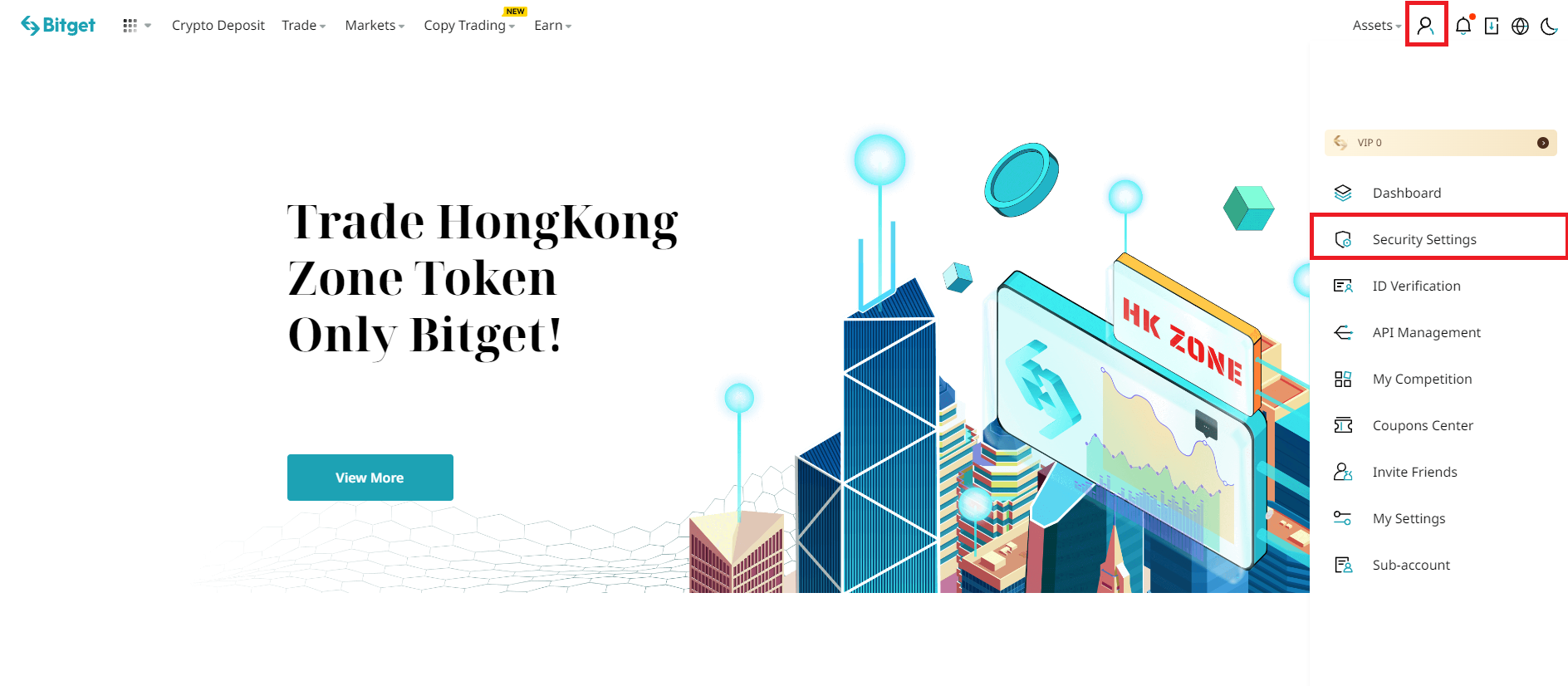
가입, 로그인 하신 후에 Security Settings를 클릭해주세요
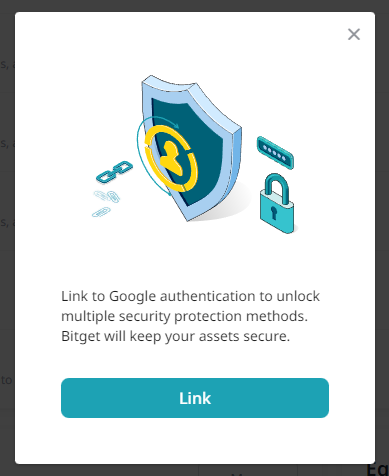
자동 팝업으로 나오는 OTP 설정, Link 버튼을 누르거나
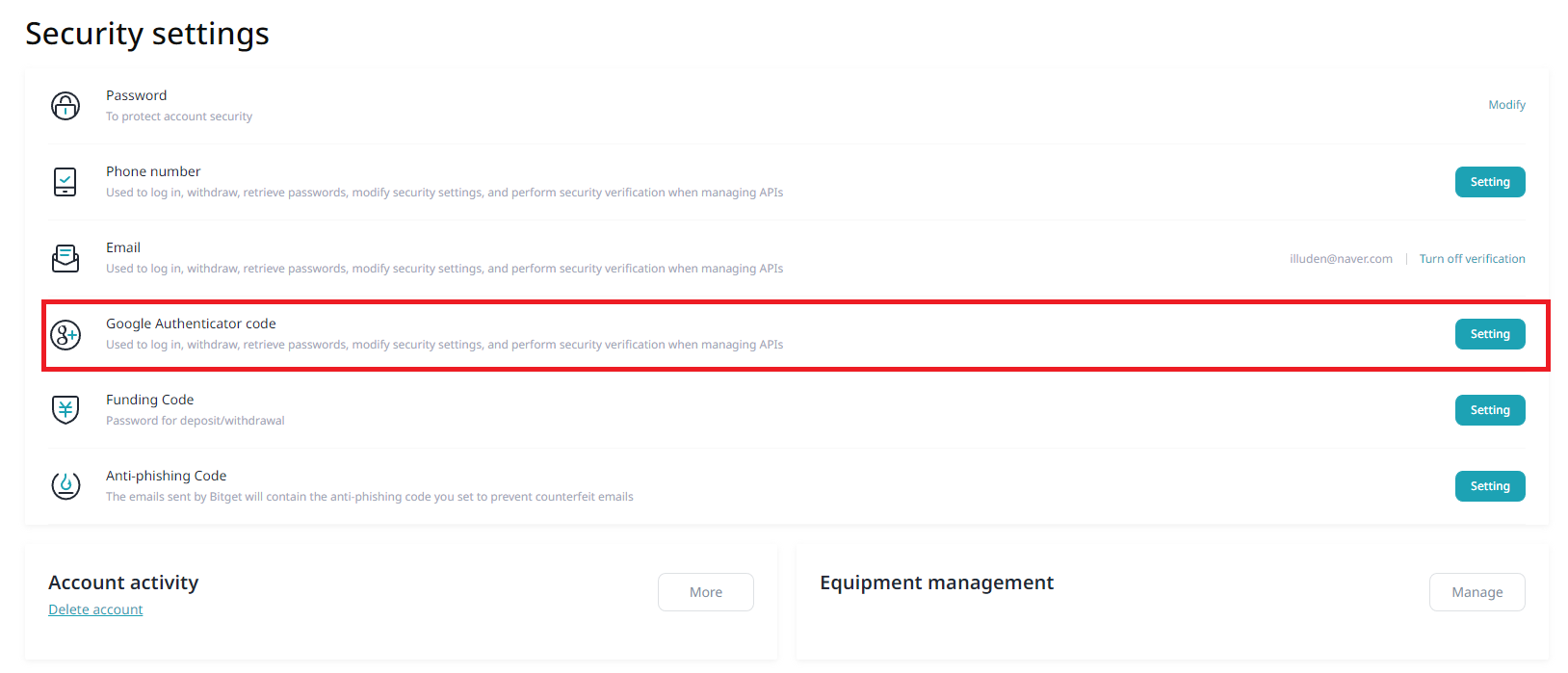
해당 설정에 들어가신 후, Google Authenticator Code > Setting을 눌러주시면 됩니다.
안드로이드 유저라면: https://play.google.com/store/apps/details?id=com.google.android.apps.authenticator2&hl=ko&gl=US
애플 유저라면: https://apps.apple.com/kr/app/google-authenticator/id388497605
에서 구글 OTP 어플을 설치하신 후,어플에서 우측 하단의 + 를 누른 후,
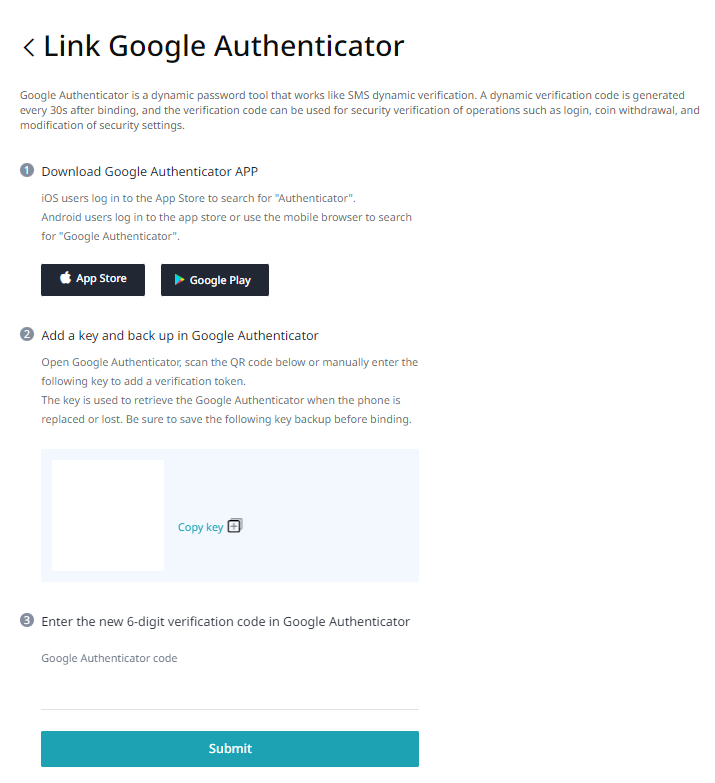
위 사진에서는 현재 지워진, 공백 영역에 있는 QR Code를 스캔해주세요.
Copy Key 위에 있는 문구는
– OTP 사용 불가 시
– 핸드폰 분실 시
사용되는 백업코드로서 반드시 유의해서 보관해주시기 바랍니다.
스캔하고 나서, Google OTP 어플에 나오는 6자리 숫자를, 위 사진 3번 항목 아래 공백란에 입력해주세요.
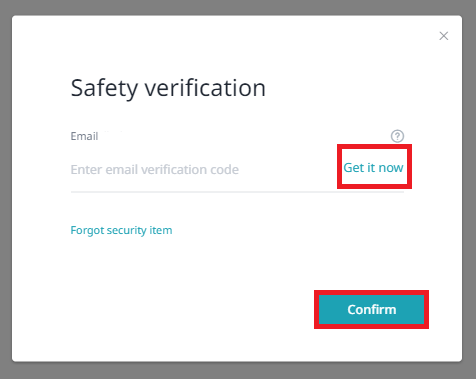
스캔한 후에는 이렇게 이메일 검증을 한번 더 거쳐줘야 합니다.

위 사진과 같이, 기존의 설정하기 버튼에서, Modify/Turn off 등, 수정 혹은 기능 끄기 버튼으로 바뀐것이 확인됩니다.
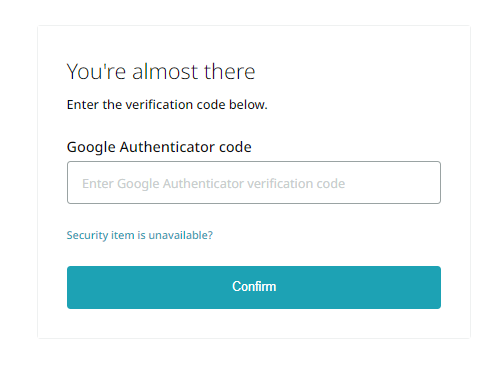
신규 로그인 시에도, 위와 같은 Google Authenticator Code를 입력하라고 합니다.
이때 모바일 Google OTP/Aunthenticator 어플에서, 비트겟 항목에 나오는 6자리 숫자를 입력해주시면 됩니다.
설정 끝!