이번 글에서 보시게 될 내용은:
국내 거래소인 업비트에서 트론을 출금해서,
해외 거래소인 바이낸스로 입금하기입니다.
제가 트론을 선택한 이유로는
- 전송 속도가 빨라서
- 거래 시 유동성이 풍부해서
- 전송 수수료가 저렴해서
- 메모 입력이 필요하지 않아서입니다
이 글을 읽으시는 분께서 다른 코인으로 입출금하셔도 무방하며,
해당 글은 참고만 해주시면 됩니다.

업비트에서 다른 거래소로 출금 시,
첫 원화 입금 후부터 72시간 경과 후,
이후 원화 입금 시 24시간 출금 지연이 있습니다.
따라서 업비트에 미리 입금을 해둔 자금만큼만
하루가 경과한 후에 해외 거래소로 출금할 수 있습니다.
자세한 내용은 아래 링크에서 확인 가능합니다.
업비트 24시간 출금 지연제
이때, 100만원 이상 해외거래소로 출금할때는,
본인 명의로 KYC(신원인증)이 완료된 해외 거래소가 아닐 경우 출금이 되지 않습니다.
아직 바이낸스 KYC를 완료하지 않으신 분들은 아래 포스트를 통해 진행하실 수 있습니다.
업비트 > 바이낸스로 트론 출금하기
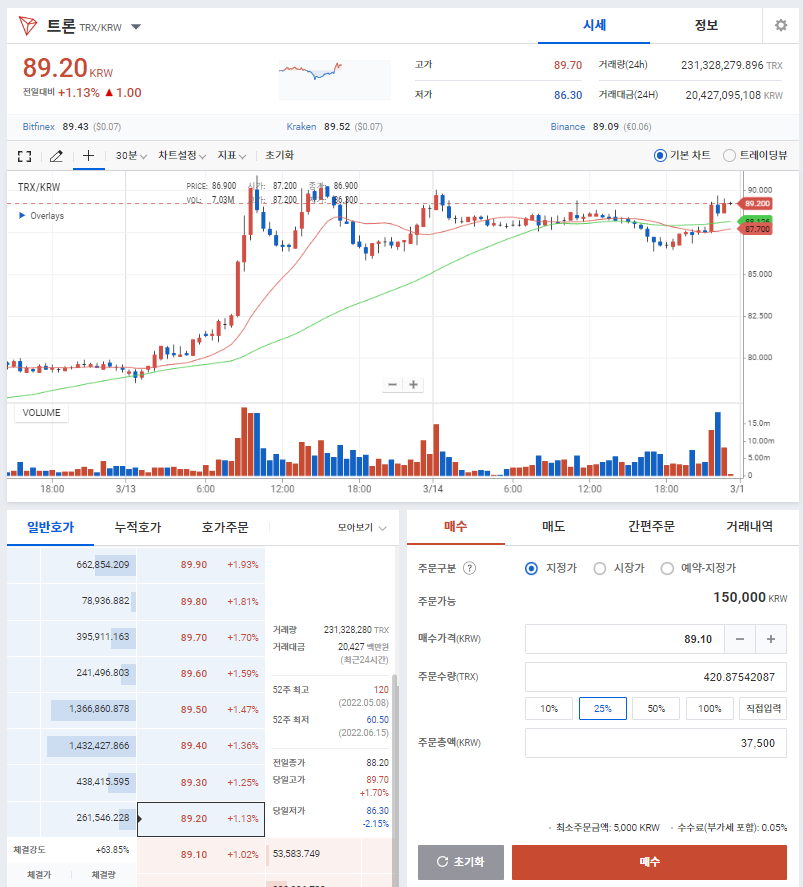
업비트에서 트론(TRX)를 먼저 매수합니다.
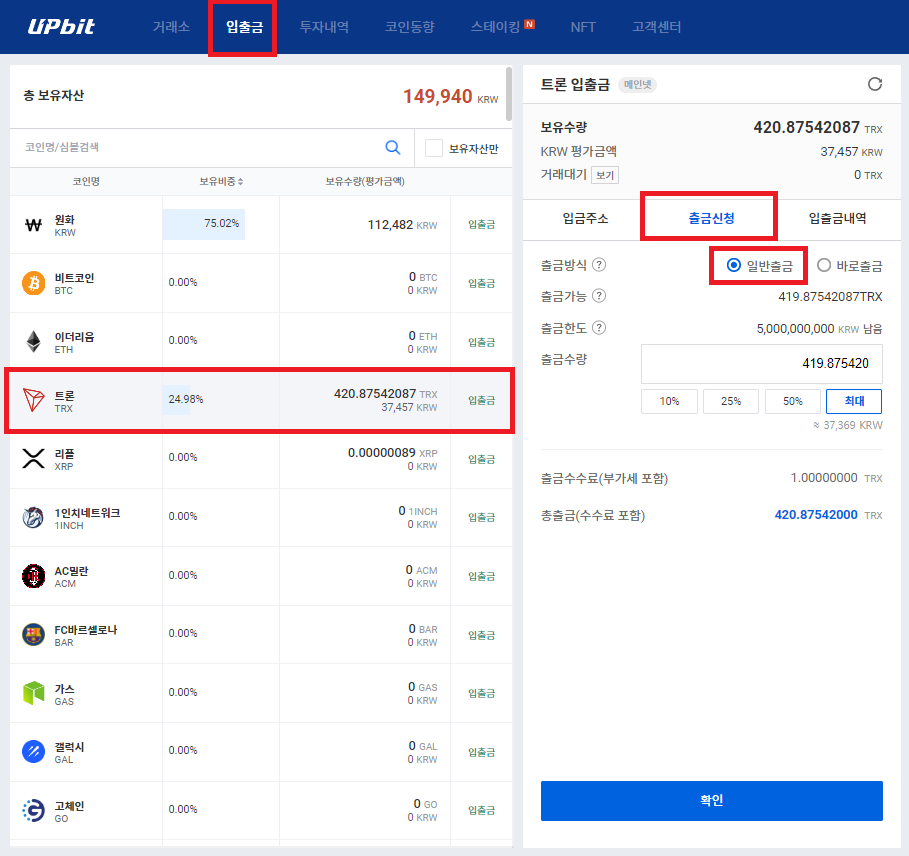
업비트에서 > 입출금 > TRX 선택 > 출금신청 > 일반출금을 차례대로 누릅니다.
이후 출금하고자 하는 코인의 개수를 정한 다음, 확인을 눌러줍니다.
바이낸스에 로그인합니다.
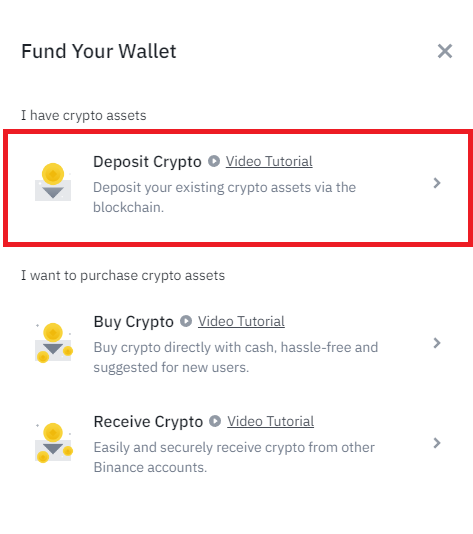
바로 우측 상단의 Deposit을 눌러줍니다
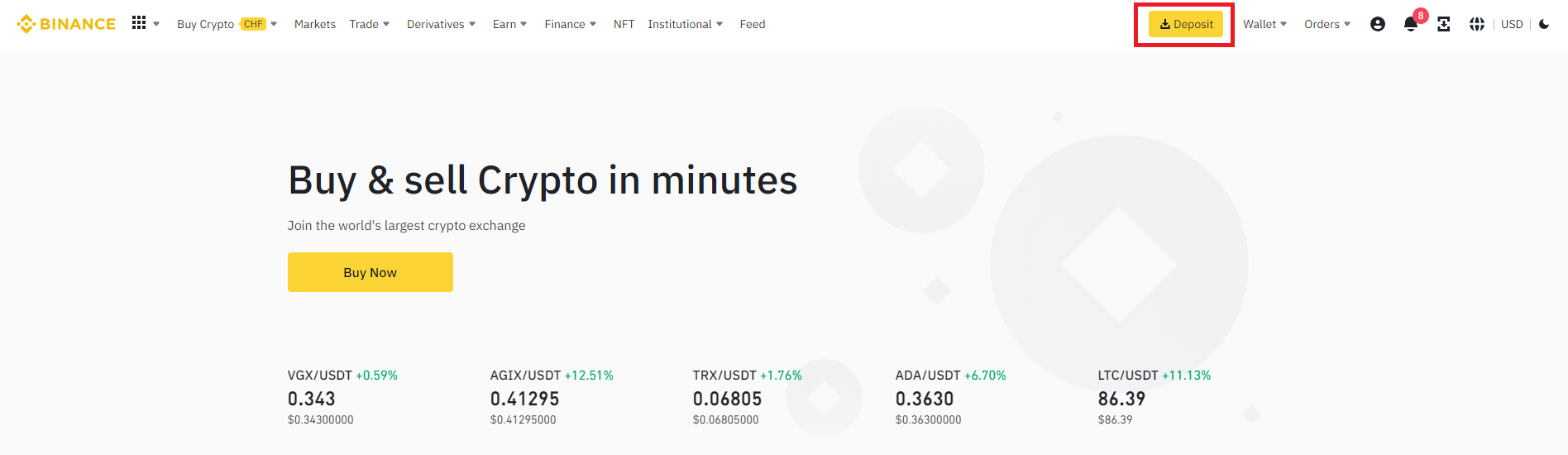
Deposit Crypto 선택
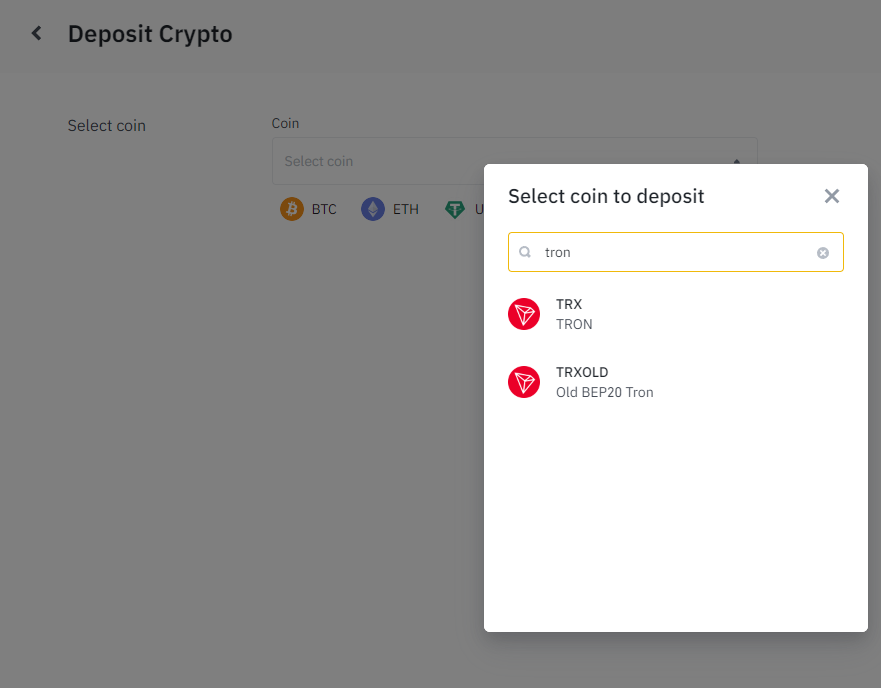
Deposit Crypto 화면에서 TRON을 찾아주세요
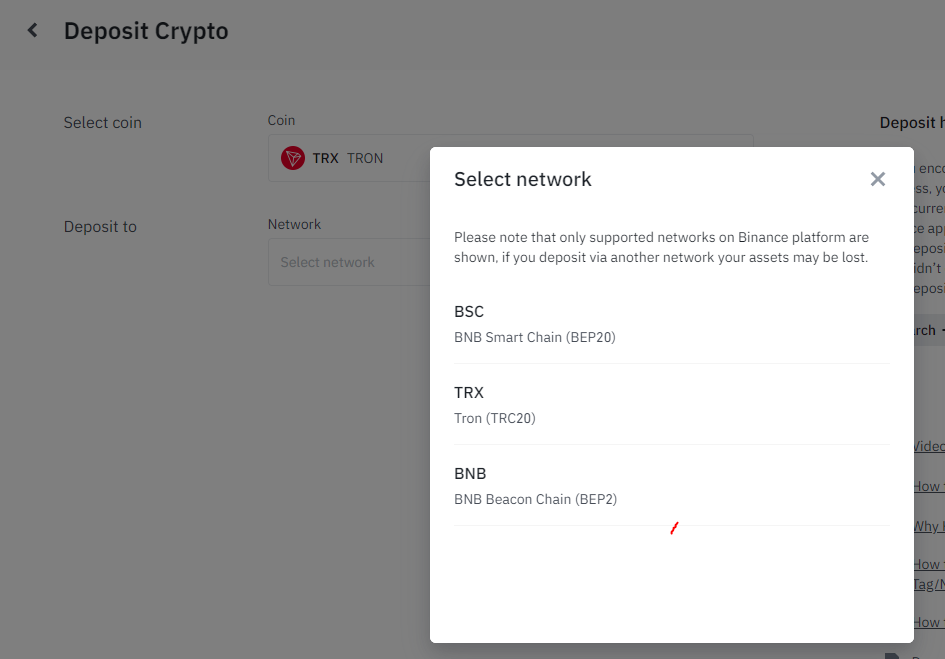
이때 네트워크를 선택하라고 합니다.
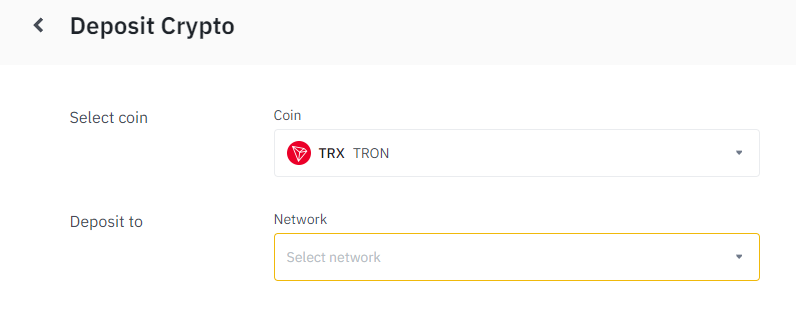
코인 전송에 있어서 네트워크란, 연결망을 의미합니다.
다른 연결망을 사용할 경우 코인이 분실될 수 있기 때문에,
반드시 보내는 곳과 받는 곳의 연결망, 네트워크가 일치해야만 정상적으로 입출금이 가능해집니다.
업비트에서는 메인넷이라고 표현되어 있는데,
이는 코인 자체의 체인, 트론 네트워크를 의미합니다.
트론을 선택해주세요
Address 부분을 복사해주세요
붉게 표시되어 있는 부분이 복사 버튼입니다.
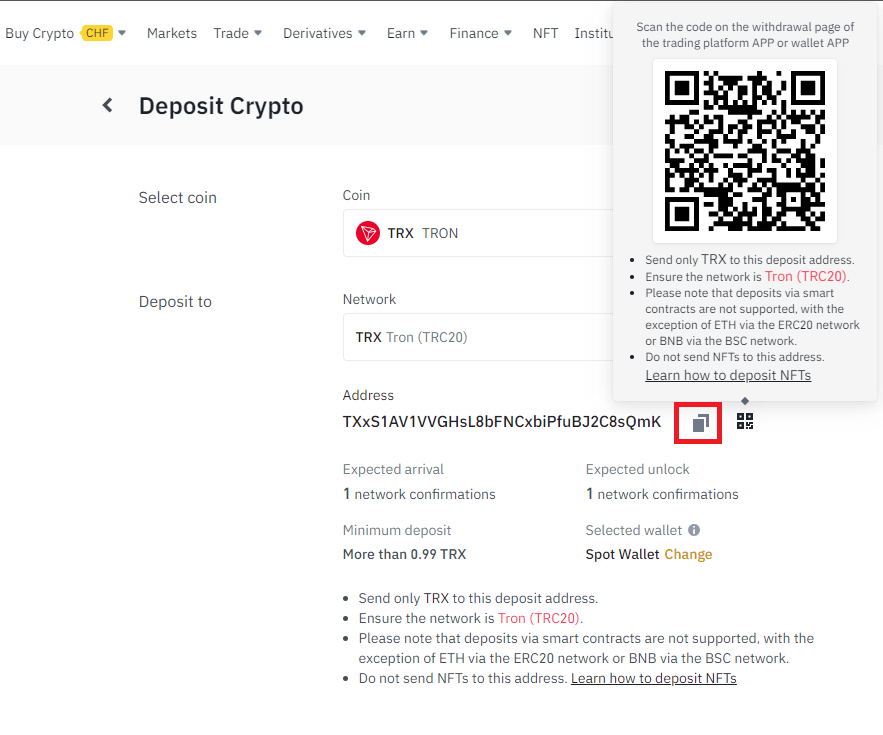
이때 모바일 사용자의 경우 업비트 출금 화면에서 QR 코드를 스캔해도 됩니다.
복사한 주소를, 업비트 출금 화면에 붙여넣기 합니다.
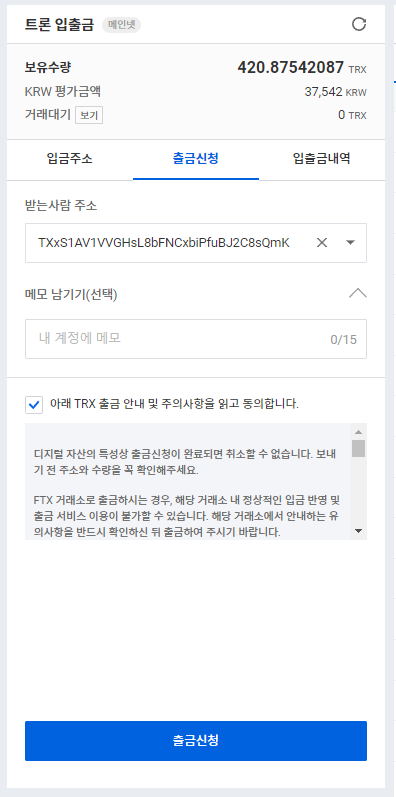
이때, 주소가 일치하지 않을 경우 당연히 입금하면 사라지게됩니다.
주소의 처음과 끝 부분이 일치하는지 확인해주신 후 출금신청 버튼 클릭.
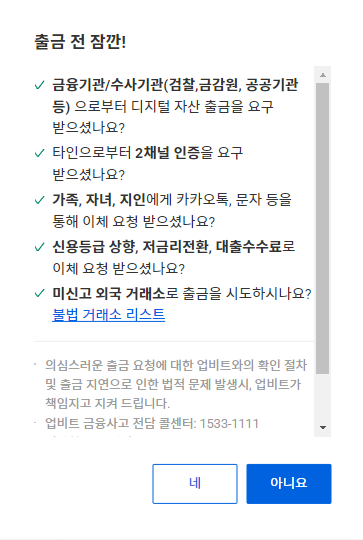
‘아니요’를 선택해주세요.
‘네’를 누르면 출금이 불가합니다.
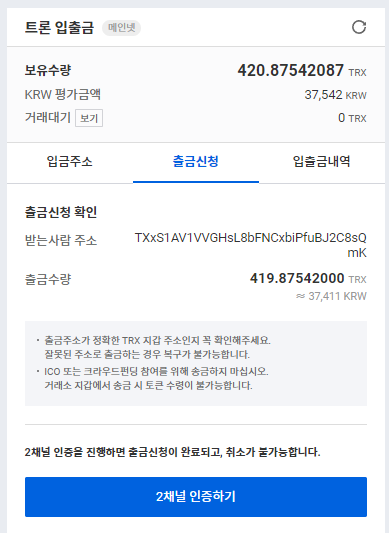
한번더 확인하고 2채널 인증을 마무리 해줍니다.
이때 100만원 이상 출금하실 경우,
해외 거래소를 선택하는 메뉴가 나올 수 있습니다.
출금하시는 바이낸스 거래소를 선택하면 됩니다.
바이낸스에서 입금되는 내용을 실시간으로 확인하려면 사진을 확인해주세요.
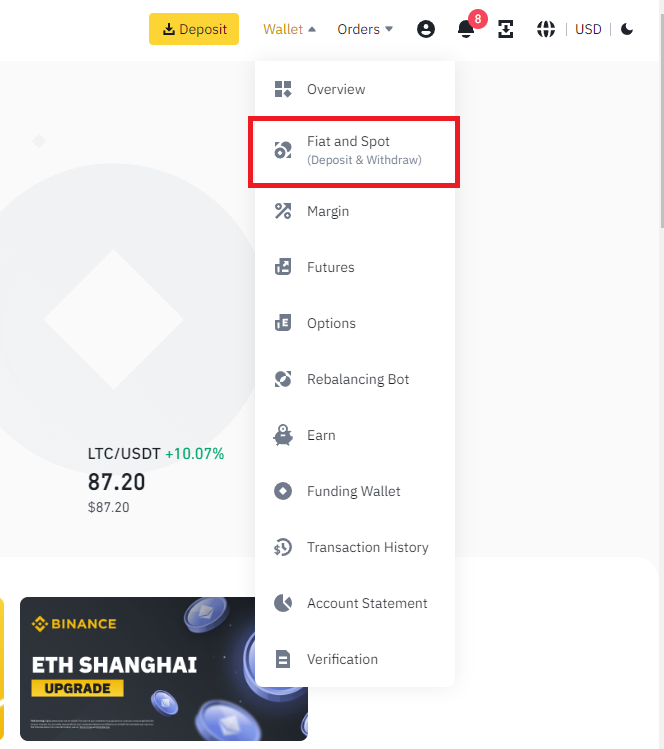
우측 상단에서 Wallet > Fiat & Spot 선택
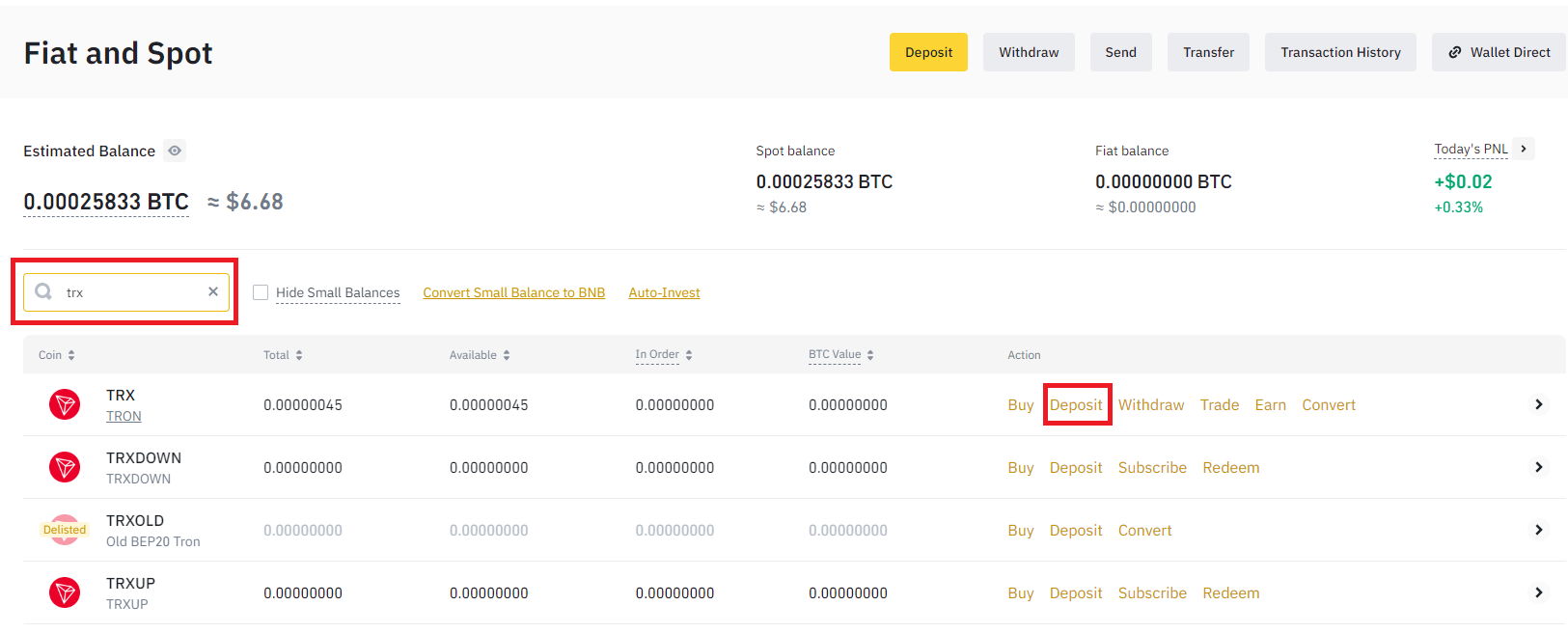
TRX/TRON을 검색 후, Deposit 클릭
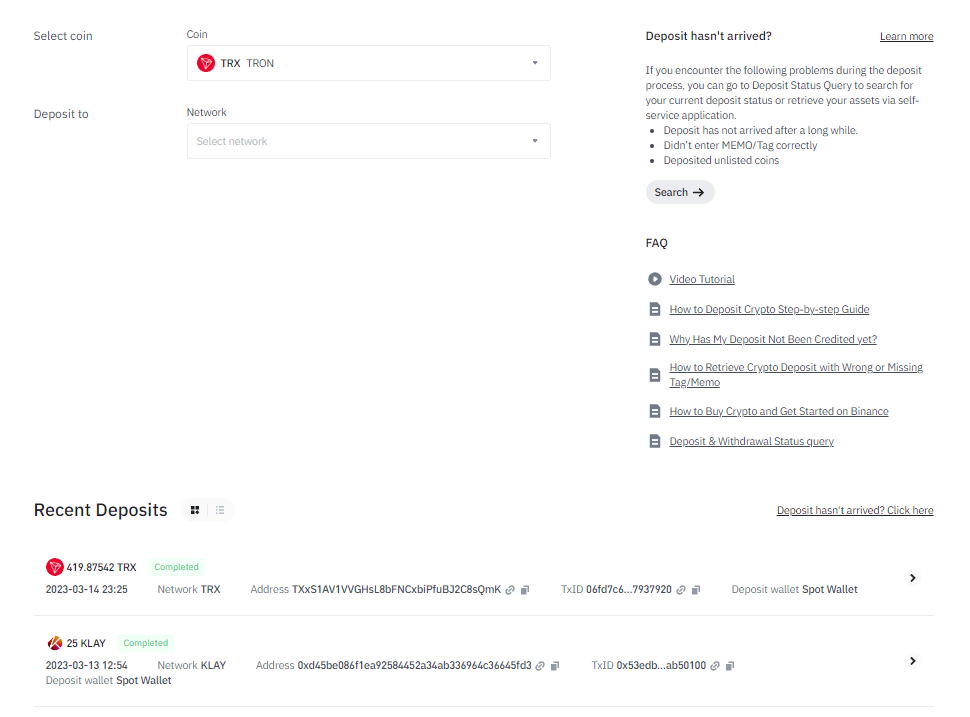
화면 하단에 보시면 입금이 되고 있는지, 완료되었는지를 보여줍니다.
위에서의 Fiat and Spot으로 다시 가서
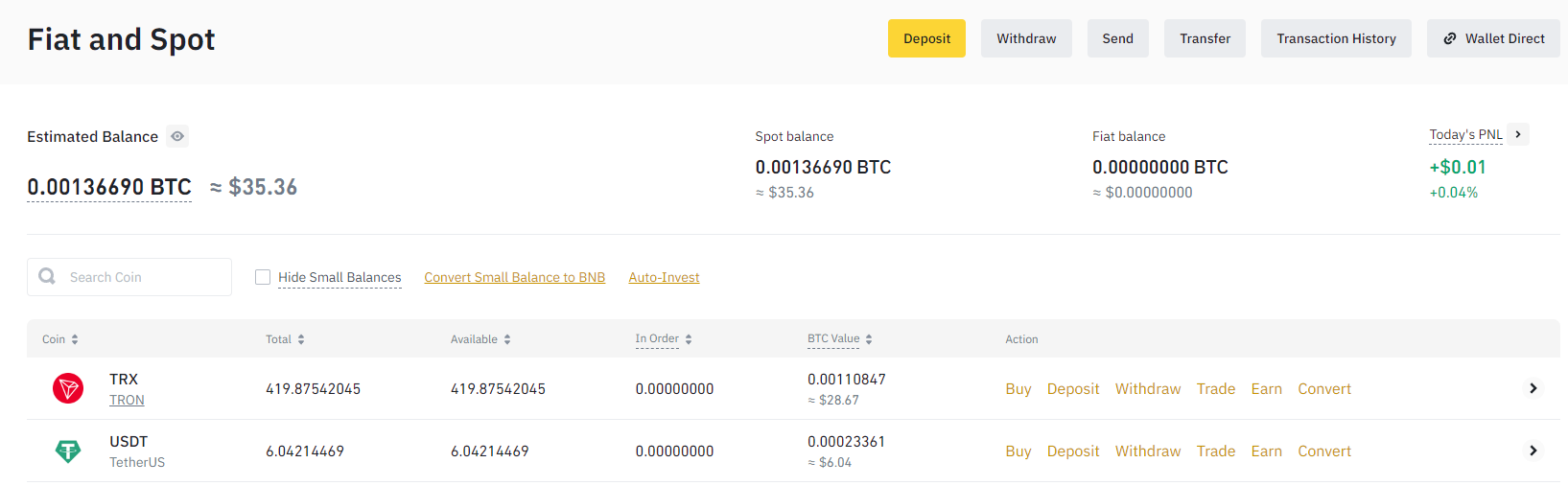
송금한 코인이 잘 들어왔는지 확인합니다.
트론의 경우 정상적인 입출금 건에 한해서는 통상적으로 3분 내로 도착하고 거래소 내에서 반영이 됩니다.
또한 수수료가 매우 저렴하기 때문에 개인적으로 트론 사용을 권장드립니다.
설령 업비트가 아니더라도, 거래소간 입출금을 진행할때는,
아래 항목들을 주의해주세요
- 입출금 하는 네트워크가 동일한 네트워크가 맞는지
(메인넷은 해당 코인 이름이 네트워크 이름임) - 트래블룰에 위배되지 않게끔,
입출금 하는 거래소 양쪽 모두 본인의 신원으로 KYC(신원인증)가 되었는지 - MEMO나, Destination Tag 등이 있는지
MEMO나 Destination Tag등이 있는데 이를 누락하고 출금할 경우에,
반드시 코인은 미아가 돼서 거래소별 반환절차를 거쳐야 합니다.
반환절차는 매우 번거롭고 긴 시간이 소요되기 때문에,
반드시 MEMO/Destination Tag를 입력해주셔야 합니다.
이게 번거로울 경우 저와 같이 트론을 사용하시면 됩니다.
이상 업비트에서 트론 코인 출금하고, 바이낸스로 입금하기였습니다.