트레이딩 뷰 이동평균선 설정하는 법
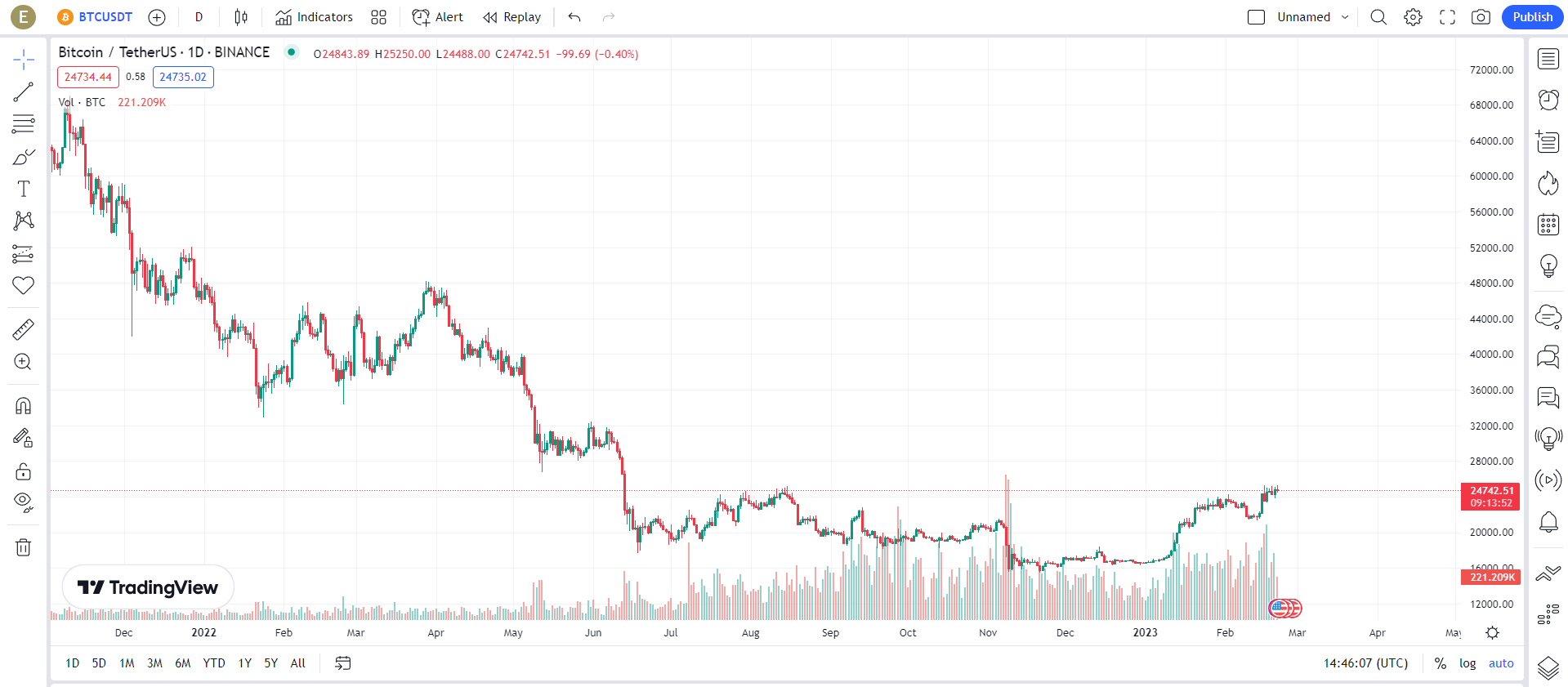
트레이딩 뷰로 이동하신 후 BTCUSDT를 선택해서 비트코인 차트를 띄워주세요
Indicators 클릭한 후, MA/Moving Average를 입력 해서 이동평균선을 활성화 해주세요.
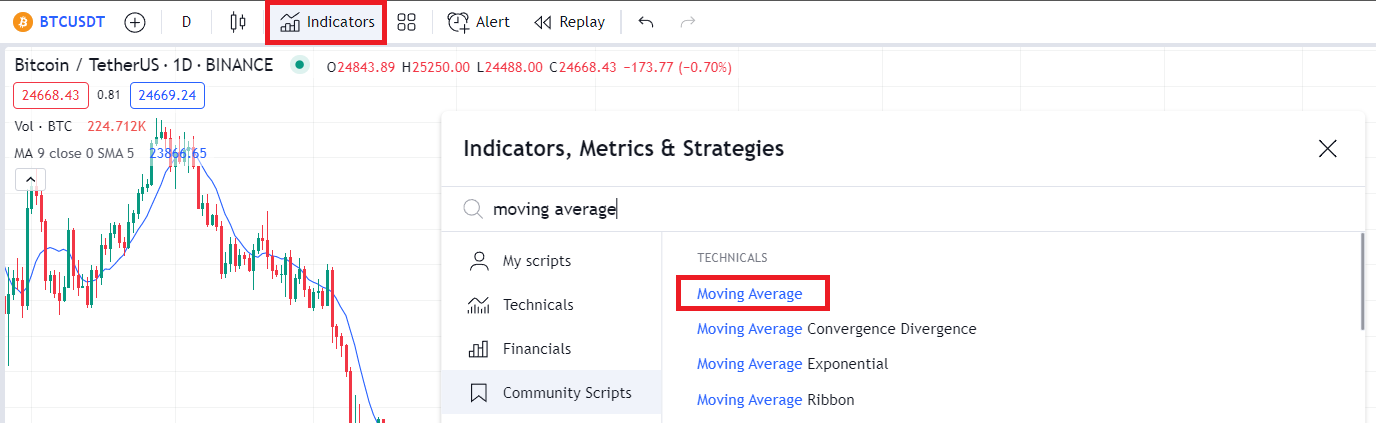
아래 사진을 참고해주세요.
여기서 집중해야 하는 부분은 좌측 상단의 설정창과, 설정 버튼이 나왔을때의 Length입니다.
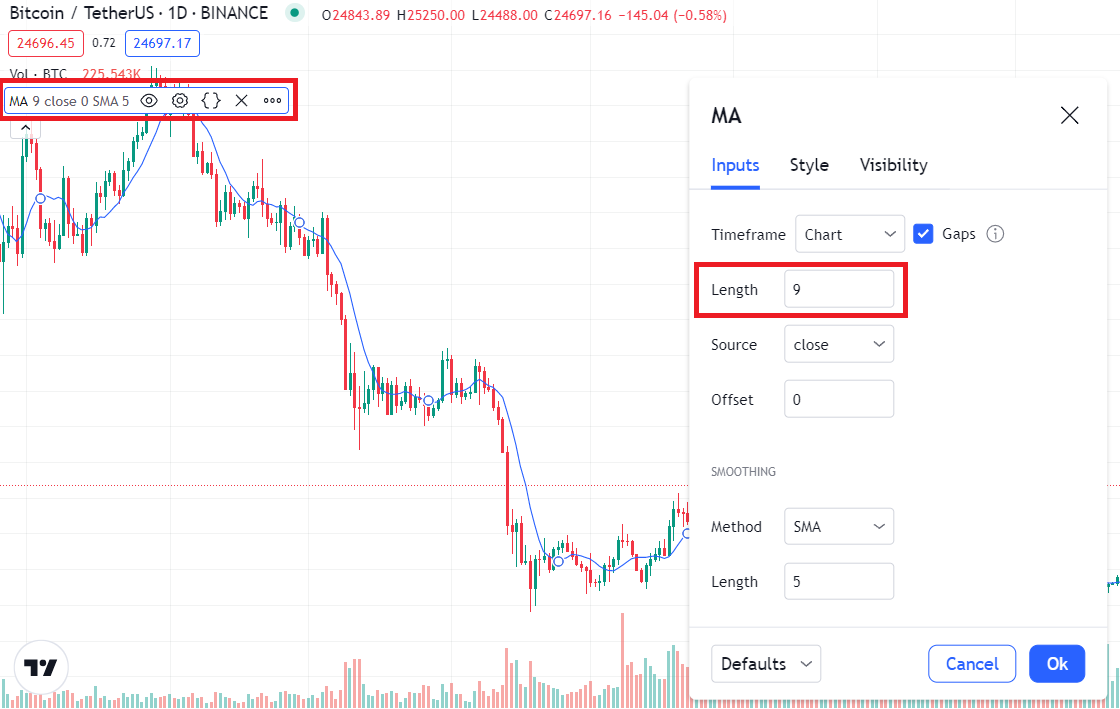
현재 이동평균선이 9일을 기준으로 설정되어 있다는 의미입니다.
해당 숫자만 변경하면 기준일 변경이 가능합니다.
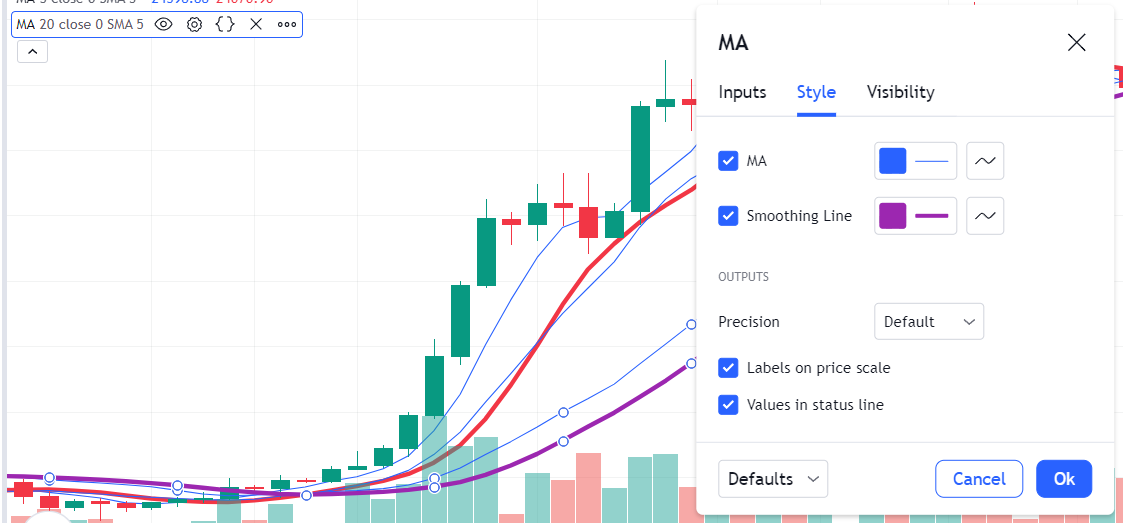
Length를 20으로 설정한 후, 잘 보이게 하기 위해서 Style에서 선의 굵기와 색상을 변경했습니다.

이때 만약 동일하게 설정된 이동평균선을 따로따로 적용하고 싶다면, 각 선별로 띄워져 있는 팝업을 클릭한 후
Ctrl + C, Ctrl + V를 통해서 복제하여 사용할 수 있습니다.
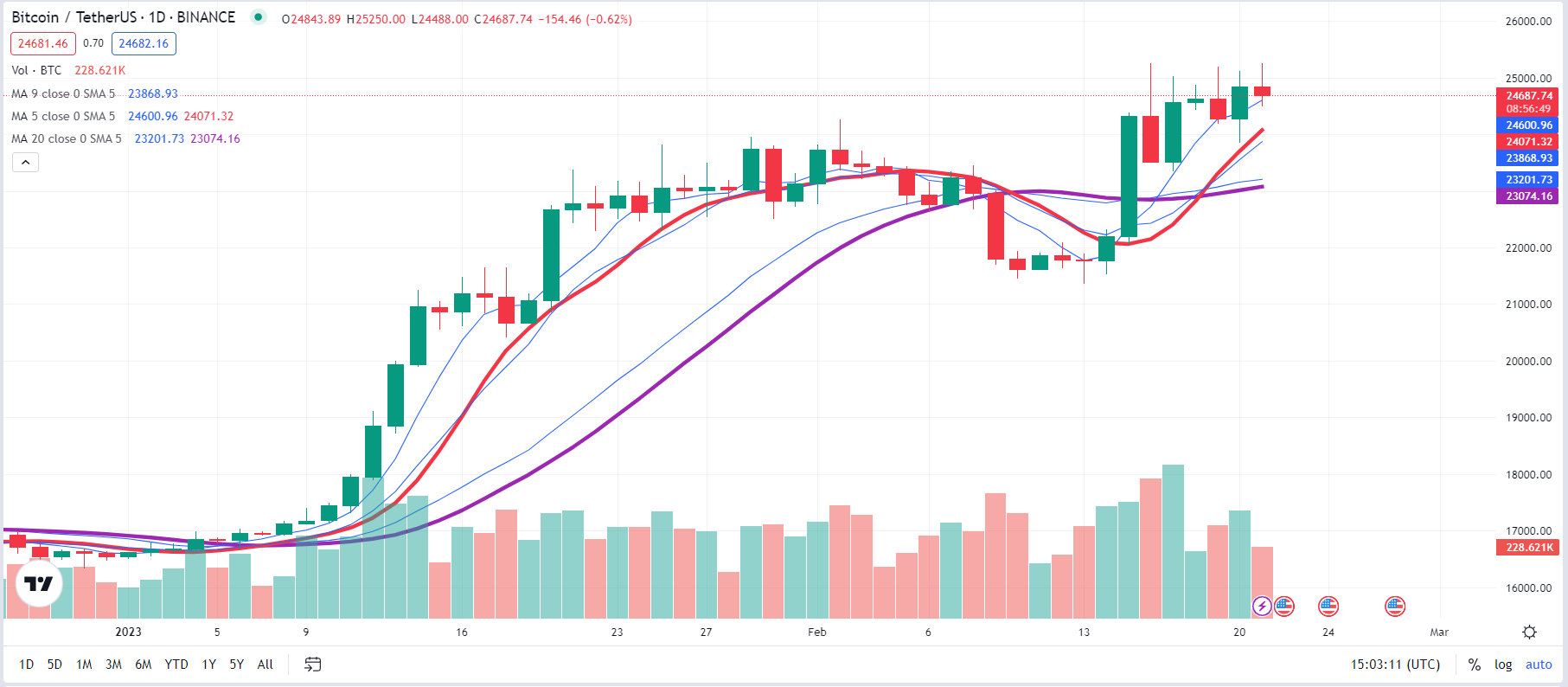
이동평균선 9일 – Moving Average Length 9 – Basic
이동평균선 5일 – Moving Average Length 5 – Red
이동평균선 20일 – Moving Average Length 20 – Violet
세가지 형태로 띄워진 차트입니다.
이상 트레이딩뷰에서 이동평균선(MA – Moving Average) 설정하는 방법입니다.