트레이딩 뷰 매물대 설정 방법
이번 글에서에는 트레이딩 뷰에서 비트코인 차트 위에 매물대 지표를 설정하는 방법을 알려 드리겠습니다.
매물대 지표는 가격대 별로 시장 참여자들이 보유하고 있는 물량을 보여주는데요.
지표를 참고하여 매수 벽 또는 매도벽을 파악하는데 매우 용이합니다.
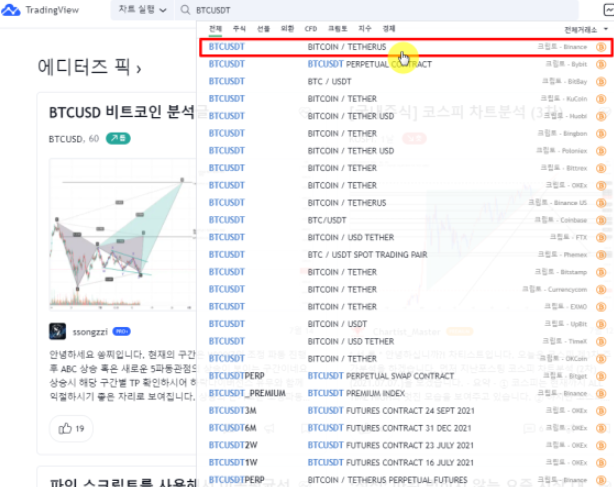
트레이딩 뷰에 가입 및 로그인하신 후 상단에 종목 명 BTCUSDT를 입력하여 비트코인 차트를 띄어 두겠습니다.
동일한 페어로 다른 거래소들의 정보 또한 모두 갖고 있는걸 확인할 수 있습니다.
이중 가장 거래량이 많고 규모도 큰 바이낸스 거래소를 선택해 보겠습니다.
클릭하시면 아래와 트레이딩 뷰 차트가 나옵니다.
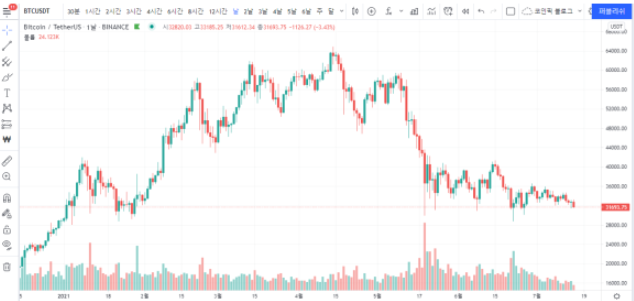
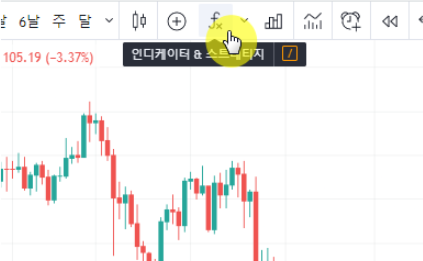
차트 상단에 ‘Fx’ (인디케이터 & 스트레티지)라고 표시되어 있는 버튼을 클릭해 줍니다.
이곳에서 다양한 지표와 전략을 불러올 수 있습니다.
‘빌트인’ (Built-In)을 클릭하시면 트레이딩 뷰에서 자체 개발한 다양한 지표와 전략을 볼 수 있습니다.
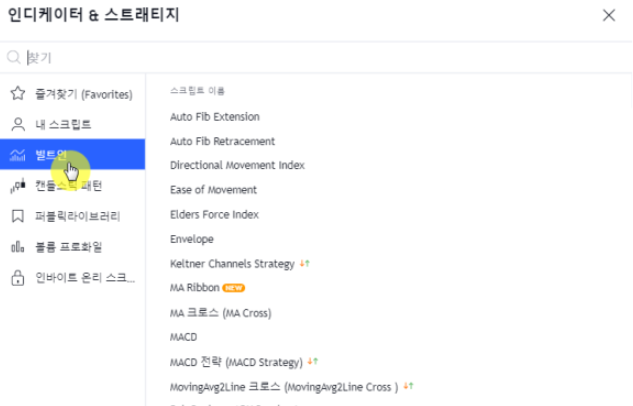
매물대 지표는 VPVR (Volume Profile Visible Range)을 검색하시면 됩니다.
해당 지표를 클릭하여 차트에 적용 해보겠습니다.
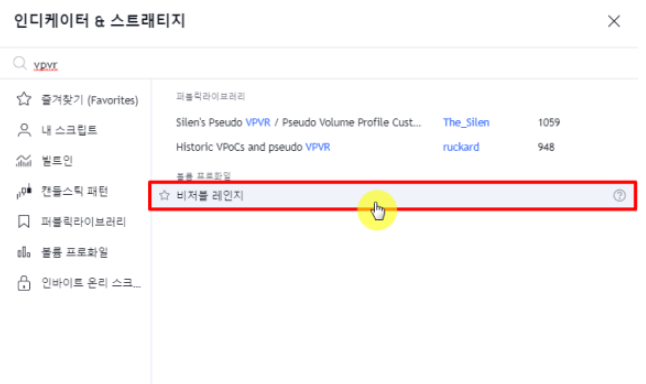
매물대 지표 설정하는 방법
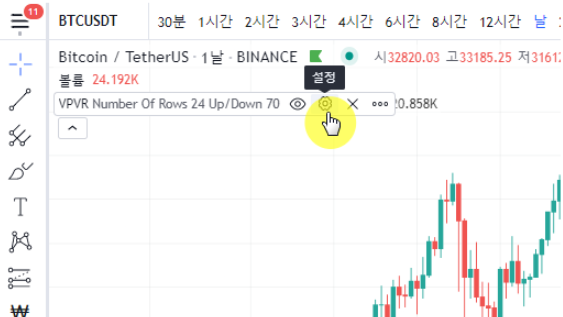
차트 좌측 상단의 VPVR 지표 부분에서 ‘설정’ 버튼을 클릭해 줍니다.
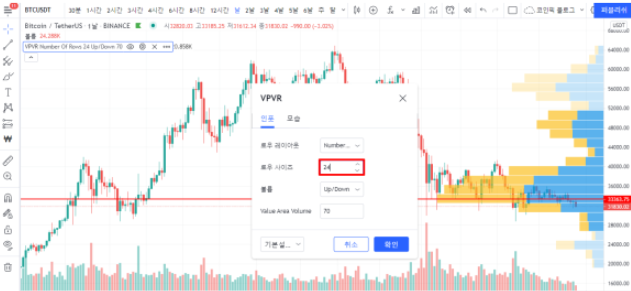
로우 사이즈 부분에서 설정 기본값인 24를 확인할 수 있습니다.
해당 수치를 100으로 수정하여 더 세분화된 내용으로 보이게끔 할 수 있습니다.
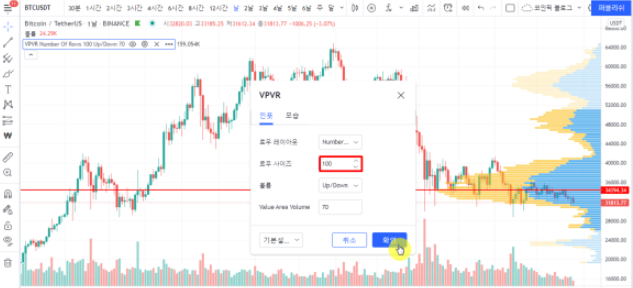
매물대가 더 촘촘하게 설정된 것을 확인할 수 있습니다.
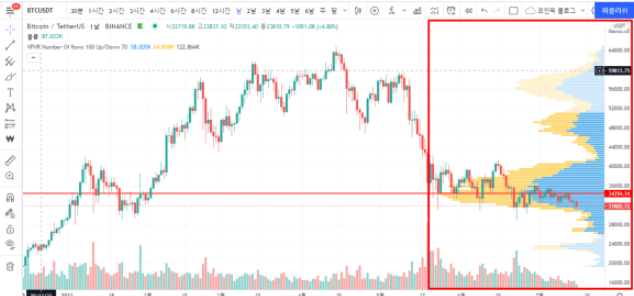
더 긴 구간을 보고 싶으시다면 마우스 중간에 있는 스크롤 볼을 뒤로 움직이시면 차트가 축소되면서 과거의 차트도 관찰할 수 있습니다. 바이낸스 거래소의 비트코인 테더(BTC-USDT) 페어는 2017년 후반기부터 데이터를 제공하고 있습니다.
이상 트레이딩 뷰 매물대 확인 지표 설정법이었습니다!